Apartado “people” en WordPress

-Administrator(administrador): es un rol de WordPress, cuando creas tu cuenta en WordPress eres administrador, puede realizar todas las acciones en el sitio web que te encuentres, un usuario con la función de administrador puede eliminar y agregar a otros usuarios de la misma página, los administradores también tienen la capacidad de eliminar contenidos y también de ponerlos. El administrador es el único rol de usuario que tiene la capacidad de actualizar un blog de WordPress, puede cambiar temas y editar los archivos principales de WordPress usando el editor de temas incorporados. También tiene la capacidad de eliminar, agregar y modificar cualquier complemento . En la mayoría de los casos solo hay un administrador.

-Editor: Los usuarios con el rol de editor tienen la capacidad de escribir, editar, publicar y eliminar publicaciones, también puede moderar, aprobar y eliminar comentarios. Puede administrar categorías, etiquetas, personalizar y subir archivos. Puede leer publicaciones y páginas privadas.

-Author(autor): un usuario con función de autor puede cargar archivos, escribir, editar, publicar y eliminar sus propios artículos, también puede editar su perfil y cambiar su contraseña.

-Contributor(contribuidor): es uno de los roles de usuario en WordPress, puede eliminar y editar sus propias publicaciones, pero no puede eliminar ni editar publicaciones publicadas. El papel de contribuidor es una opción para los propietarios de sitios WordPress que quieren permitir que otras personas escriban en sus sitios web.

-Follower(seguidor): Los seguidores son los administradores de otras cuentas que quieren seguirte para poder ver el contenidos de tu página.
¿Cómo usar 3D-Builder?

1º Nos metemos en la aplicación 3D-Builder, la cual se puede descargar gratis.

fotoooooo 3D.jpeg

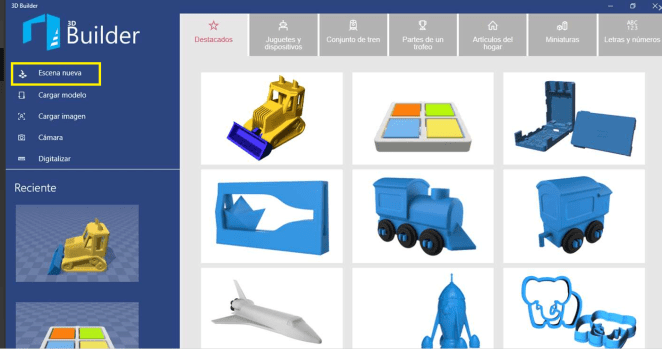
2º Cuando nos metamos en la aplicación le tenemos que dar a “escena nueva”, para que podamos empezar a construir nuestra figura desde cero.ffotoooooooooooo2.PNG   3º Cuando ya nos metamos en “escena nueva”, nos saldrá una superficie sin nada, en la parte superior de la pantalla hay unas opciones que te permiten comenzar a elaborar tu figura 3D.fotooooooooooo3.PNG

fotooooooooooooo.PNG

4º En “insertar” te saldrán distintas figuras como las que te mostramos en la imagen inferior. Puedes manipular los distintos objetos a tu gusto.fotooooooooo4.PNG

Si le das a “agregar” puedes meter la imagen que quieras. En editar puedes recortar manipular, poner relieve duplicar….tu figura.

fotooooo17.PNG

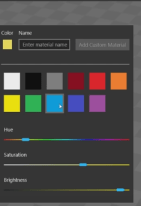
En “material” puedes cambiar de colores a la figura.

fotoooooo18 pintura.PNG

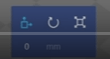
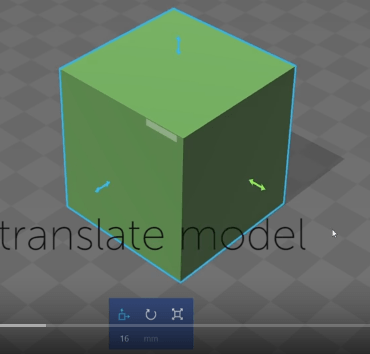
5º Para mover, hacer más grande o más pequeña, se utiliza el cuadrado de abajo que te saldrá cuando tengas tu figura.

fotoooooo 8.PNG

Este tiene distintas opciones la primera te deja mover la figura a tu antojo.

fotoooooo10.PNG

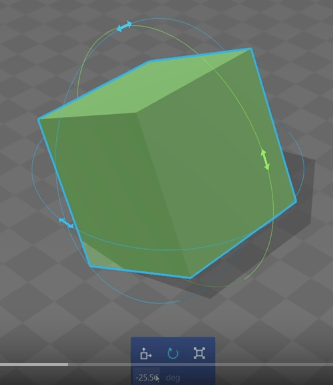
La segunda opción es la de rotación, te permite mover la figura de forma rotatoria.fotoooooo11.PNG

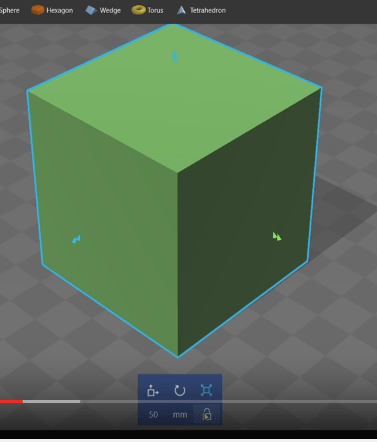
La tercera opción te deja hacer la figura más grande, esta parte va enlazada con el candado que se encuentra debajo de esta, si el candado esta cerrado, la figura entera aumenta o disminuye de tamaño.

fotooooo12.PNG

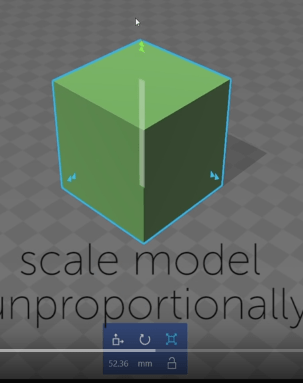
Si el candado está abierto solo se aumenta o disminuye de tamaño la zona que estés tocando.

fotooooo14.PNG

La última opción es la de los números, en esta puedes hacer que aumente o disminuya la figura poniendo la medida que quieras.

6º Si quieres insertar una imagen tienes que irte a “insertar” y le das a “+agregar”

fotooooooooo4.PNG

Si sabes hacer todo esto con la aplicación 3D-Builder, estoy segura de que serás capaz de construir objetos 3D increibles.

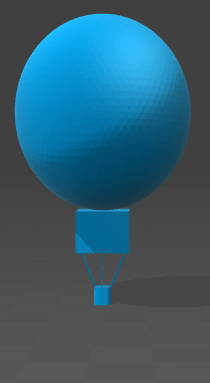
Aquí podéis ver el resultado de un proyecto que hemos hecho con esta aplicación. Esperamos que os guste.


gylhyonbooooo1.PNG                     Es un globo aerostático.

En mi opinión: Esta aplicación me ha costado mucho entenderla, ya que al principio me era imposible utilizarla, pero después cuando ya la entendí, me gusto mucho, ya que pareció cómoda y sencilla de utilizar. Para hacer objetos en 3D os recomiendo esta aplicación, ya que tiene todo lo necesario para crear objetos fantásticos de la manera más sencilla y práctica.

Todos mis compañeros han conseguido resultados excelentes en este proyecto, todos los objetos eran originales, desde una persona hasta un monumento.

3D-Builder te garantiza resultados increibles.


¿Cómo configurar los comentarios?

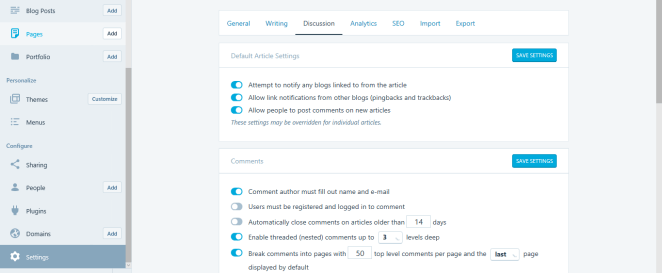
1º Nos metemos en “my site”, allí encontraresmos “settings”, pulsamos en este y nos saldrá un panel con diferentes opciones. Nos debemos meter en “Discussion”, donde se encuentran las diferentes opcines para configurar tus comentarios.

comentarios2.PNG

Las diferentes opciones son:

  • Que no puedan comentarte.
  • Que te comenten siempre.
  • Que te aparezcan solo  los comentarios que aceptes.


¿Còmo hacer una galería?

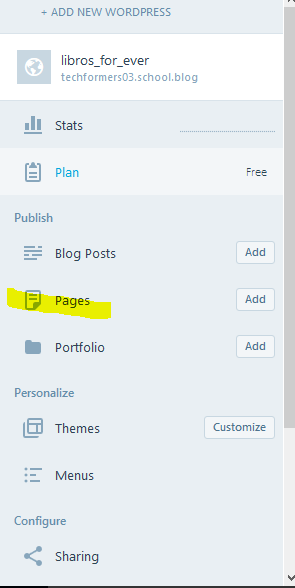
1 ºPrimero nos metemos en nuestro blog y vamos a “My site” donde nos encontraremos con un apartado que pone “Pages”

foto galeria.PNG

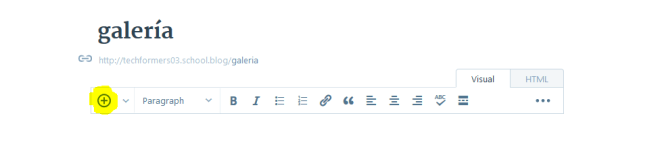
2º En segundo lugar, nos meteremos en ADD, y nos encontraremos con una nueva pàgina para escribir, debajo del título estará una barra de herramientas

apuntes galeria2.PNG

3º En tercer lugar nos meteremos en el MÁS subrayado, el que podemos observar en la imagen superior, nos meteremos en él

captura galeria 3.PNG

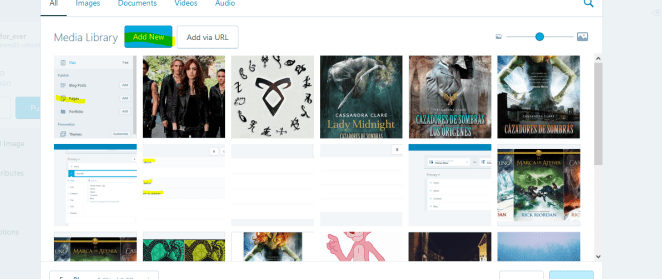
4º Elegiremos las fotos que queramos utilizar seleccionandolas con Ctrl +C , para elegir las fotos seguidas, si lo quieres hacer de una en una mantienes presionado el botón de mayúscula + Ctrl .

¿Cómo hacer menús en WordPress?

¿Cómo hacer el menu en wordpress?

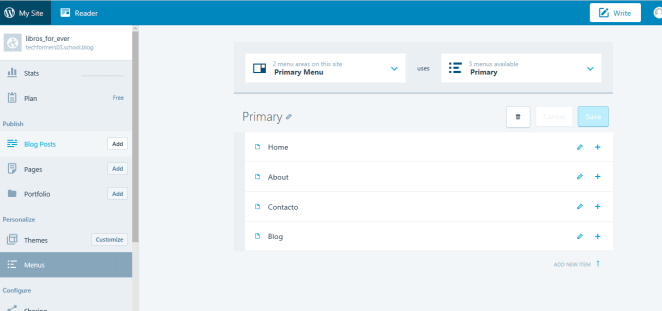
1º Tenemos que meternoes en nuestro blog y darle a “My site”, una vez allí debes darle a la sección “menú”.

Capturmenu para apuntes.PNG

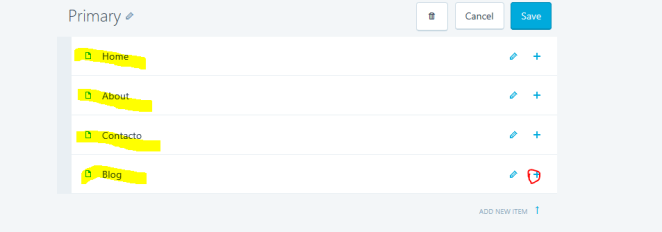
2ºCuendo estes dentro, te saldrán los diferentes apartados, por los que está dividido tu blog, para añadir uno más, deberás elegir en que sección y lugar quieres colocarlo.

apuntes 2.PNG

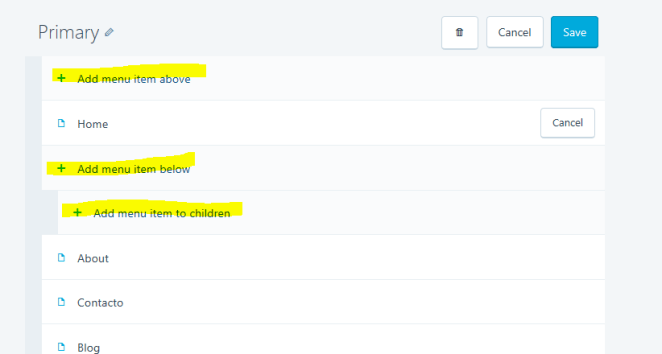
Puedes elegir donde colocarlo, tienes tres opciones:

  • Add menu item above (Para añadirlo encima de otro menú)
  • Add menu item below (Para añadirlo debajo de otro menú)
  • Add menu item to children(para meterlo dentro de un menú)
  • captura apuntes 4.PNG

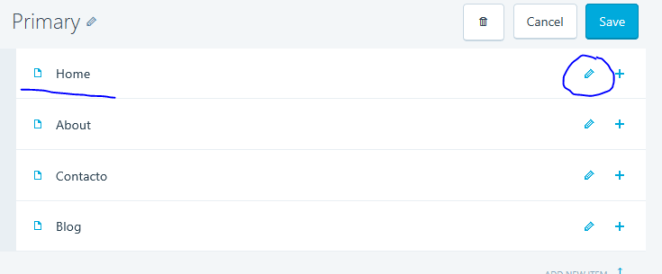
3º Si quieres cambiar el nombre de las secciones principales en las que está dividido tu blog, deberás darle al lápiz, que se encuentra en el lado izquierdo de los dos dibujos que se muestran en la imagen.imagen apuntes 3.PNG

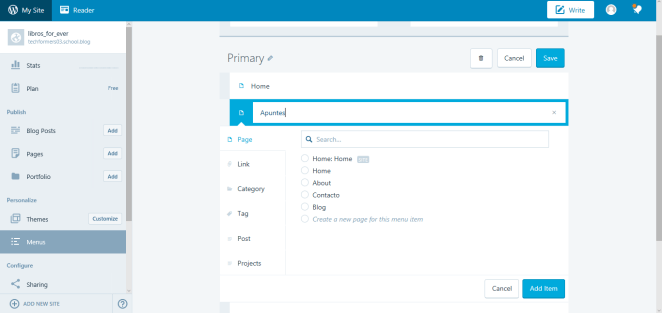
Ejemplo, nosotras hemos decidido ponerlo en Home, con el nombtre de apuntes, como podréis observar en le imagen inferior.

ultima apintes.PNG